
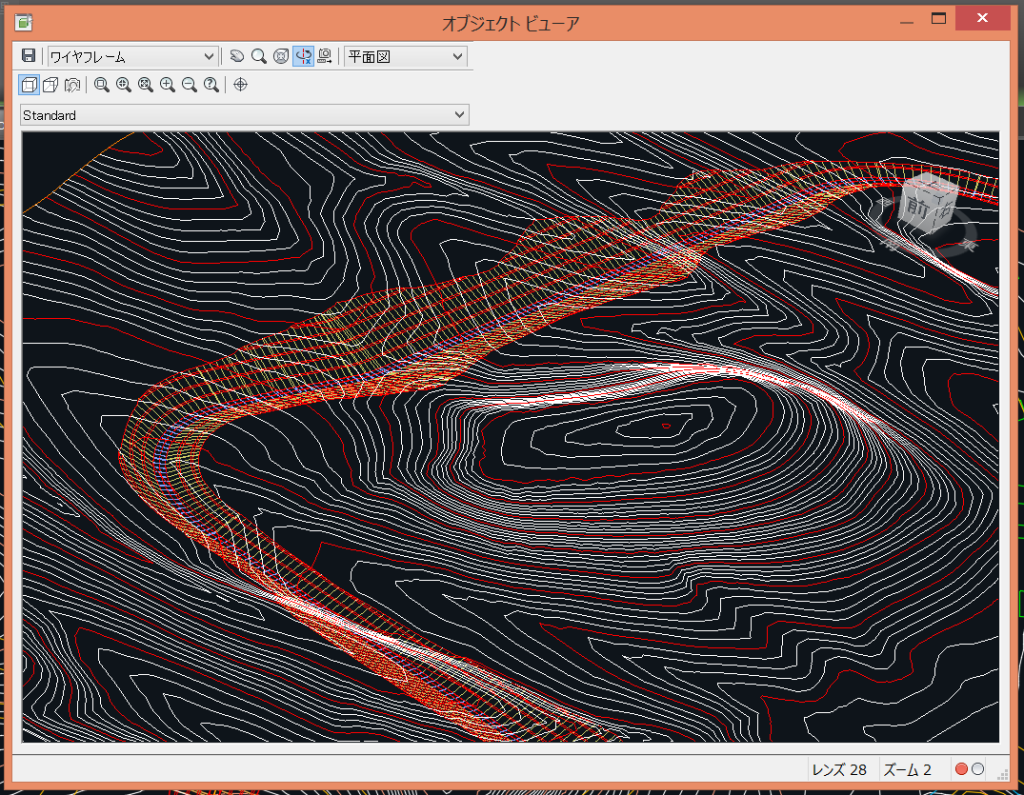
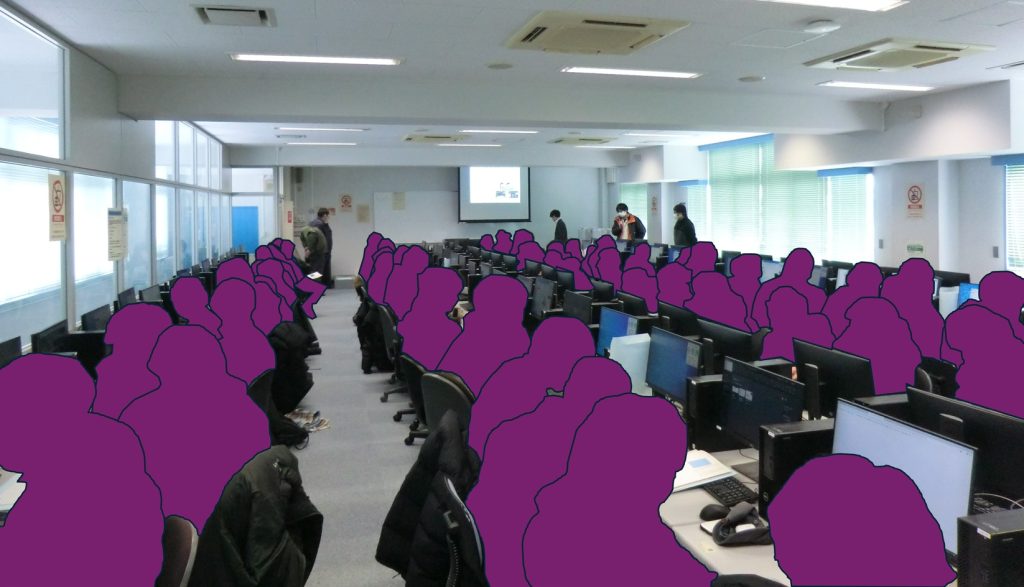
社会基盤・環境コース2年次後期の測量学実習Ⅱの最後の1コマにて、Autodesk社の 3D CAD ソフト「Civil 3D」と「InfraWorks」の操作を体験してもらっています。これまでの講義時間と家での作業時間は、手書き・手計算で道路設計を行ってきましたが、この1コマでそれをすべてやってしまおう、という大胆な実習です。道路設計については以前の記事で触れましたので以下に引用します↓
社会基盤・環境コースの実習の一つで、
道路の紙上設計(ペーパーロケーション)を行います。
学生には等高線が入った地形の平面図が渡され、決められた地点間を結ぶ道路を、自分なりの指針を持って「自由に」設計する課題です。地形は平坦ではありません。
通行時に快適な勾配、かつ、元の地形から切る土・盛る土が多過ぎない経済的な縦断形状を考えなければいけませんし、
道路幅 + 切土・盛土の法面幅が、周囲の建物や既設道路に影響がないよう、横断形状も考慮する必要があります。
こういった平面を立体的に見るイメージが学生にきちんと伝わるように、我々 技術職員はマンツーマンで何コマにも渡って指導しています。
なお、実際の公共工事では『i-construction(ICT土木)』と呼ばれる取り組みが進んでおり、紙の図面ではなく、発注から施工後の維持管理まで一括の3次元データで管理する、といった事例も多いと聞きます。
それを踏まえ、 3D CAD を使った道路設計も組み込まれていましたが、コロナ対応の講義内容変更・縮小で、残念ながら現在は休止中です。
Three.jsで道路設計実習の補助資料を試作 – 岩手大学 理工学系技術部
「i-construction」は、最近では「インフラDX」、「建設DX」と表現され、様々に先進的な取り組みが紹介されています。興味のある方は是非調べてみて下さい。
【Civil 3D】
製図ソフト「AutoCAD」を元に土木分野に特化したソフトで、地形や設計道路の3Dモデルを扱い、様々な図面におこしたり、瞬時に計算を行うことができます。事前にこちらで国土地理院からダウンロードした標高データと地物(建物・道路・水域等)データを重ねて、見易く扱い易いよう加工して学生に渡し、実習スタートです。
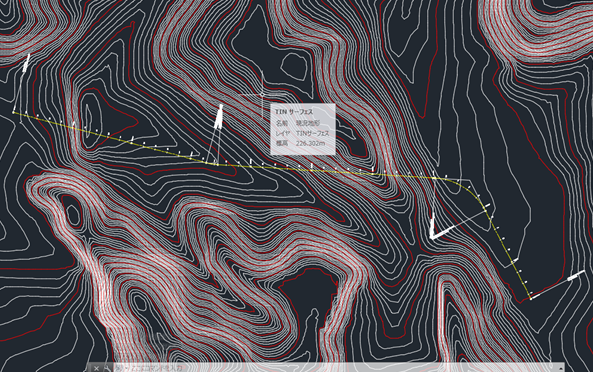
- 設計したい道路を折れ線で作図する。
- カーブの設計条件値を入力すると折れ線にカーブが作図され、道路中心線となる。
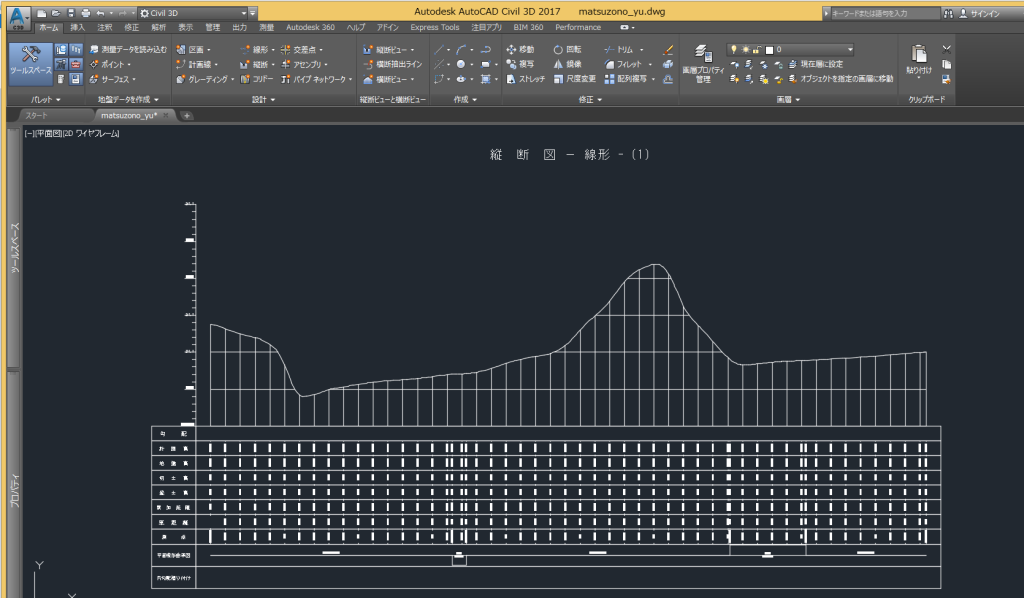
- 道路中心線と地形を選択すると、道路を通すルートの現況地形が作図される(縦断面図)。
- 縦断面図上に、設計したい道路のアップダウンを折れ線で作図する。
- 折れ線の角(勾配が切替わる点)を滑らかにするような曲線の条件値を入力する。
- 縦断図上の項目を適切に指示し、各地点で地形と設計道路の差である切土・盛土の量を表示させる。
- 道路の横断方向の形状を、プリセットのパーツから選んで配置する(標準横断面図)。
- 標準横断面図を道路中心線に反映させると、切土・盛土の幅を持った道路の平面形状が作図される。
- 道路を一定間隔で切り出すよう設定すると、道路と地形の横断方向の形状が作図される。(道路横断面図)
- 最後に、作成した道路を3Dモデルで確認する。
時間にすればあっという間に出来上がってしまいますが、↑の説明を理解できるのはこれまでの実習があればこそです。
【InfraWorks】
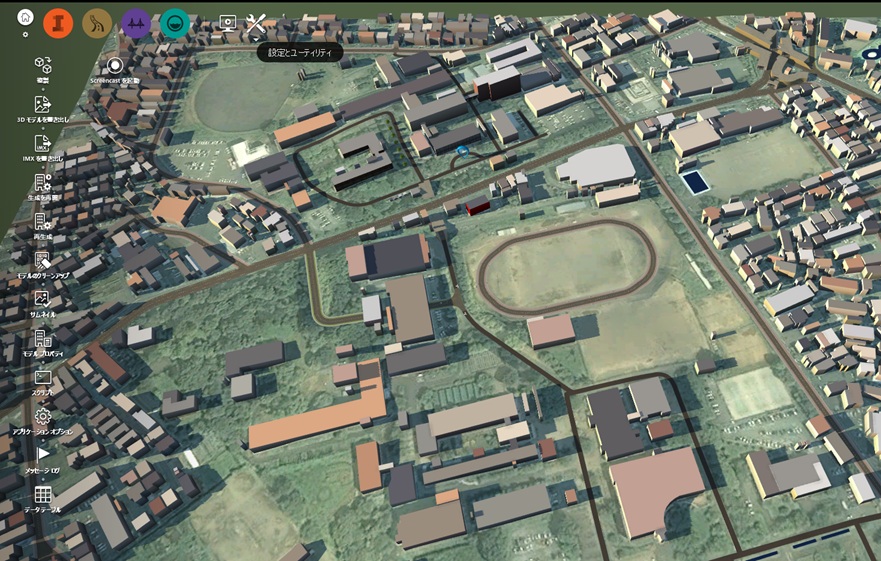
こちらは3D空間の表現に特化しており、任意のエリアを指定してクラウドに投げるだけで立体的かつ鮮やかな3Dモデルが出来上がります。この上に道路を作ったり、建物を並べたり、造成地を作ったり様々に手を加え、設計の提案をすることができます。さらには日時を指定することで日照のシミュレーションができたり、街灯・歩行者・車を設置して動く都市模型が表現できるなど、非常に面白いソフトです。
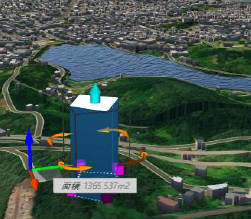
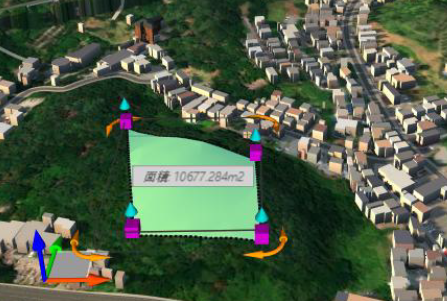
学生には処理速度の都合上、大学周辺のエリアに絞って各種機能を試してもらっています。時間が許せば、一度は道路設計を経験した目線で、自分の地元や馴染み深い場所をInfraWorksから俯瞰してみるのもいいと思います。
Written by dnaka
(2026.1.30)